GPT-6 小白能干些啥,教你从安装到做出一个能用的网站实操案例!
发布于 2026-10-05 · CODEX / GPT-6 / AI
卡洛研究所
GPT-6 来了,Codex 怎么用?从安装到做出一个能用的网站

让 AI 做一个网站,最容易遇到的落差是:页面看着像那么回事,搜索却没反应,刷新之后数据也没了。
换上新模型,仍然需要把这些要求说清楚。一个按钮要做什么,数据存在哪里,怎样算完成,都应该写进任务里。
这篇就从安装开始,讲到选模型、修改页面、保存数据和检查结果。没有编程基础,也可以先从一个小项目练起。
目录
| 部分 | 主要内容 | 配图 |
|---|---|---|
| 开篇 | 认识 Codex 与 GPT-6,明确这次要完成的任务 | 图 1 |
| 01 从下载到开工 | 下载安装、选择项目和模型、编写任务、使用 Skill | 图 2–6 |
| 02 制作 AI 工具收藏页 | 从演示版到样式改版,再到添加收藏、备份与额度提醒 | 图 7–14 |
| 动手试试 | 用一段提示词制作个人读书进度记录页 | 无 |

先分清两个名字:Codex 是你开展开发工作的入口,GPT-6 是可以用于完成任务的模型系列。实际能做哪些事,还取决于项目文件、可用工具和已授予的权限。

01 从下载到开工,先跑通 Codex 的入口
从官方页面下载安装
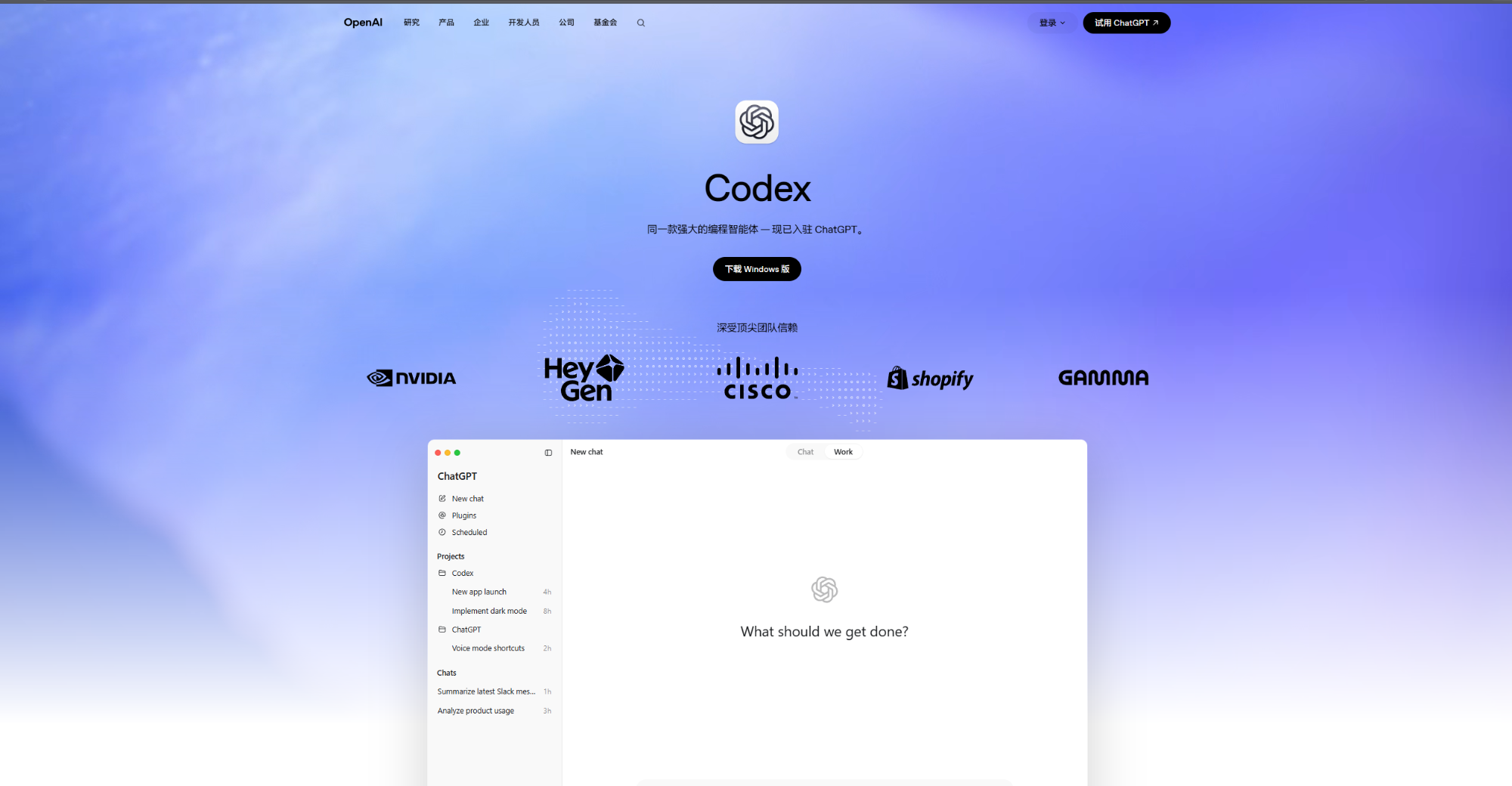
OpenAI 的 Codex 页面提供“下载 Windows 版”入口。使用别的系统时,先从官方快速入门选择对应版本。官方文档目前介绍的桌面应用支持 macOS、Windows 和 Linux;安装后用自己的 ChatGPT 账号登录。
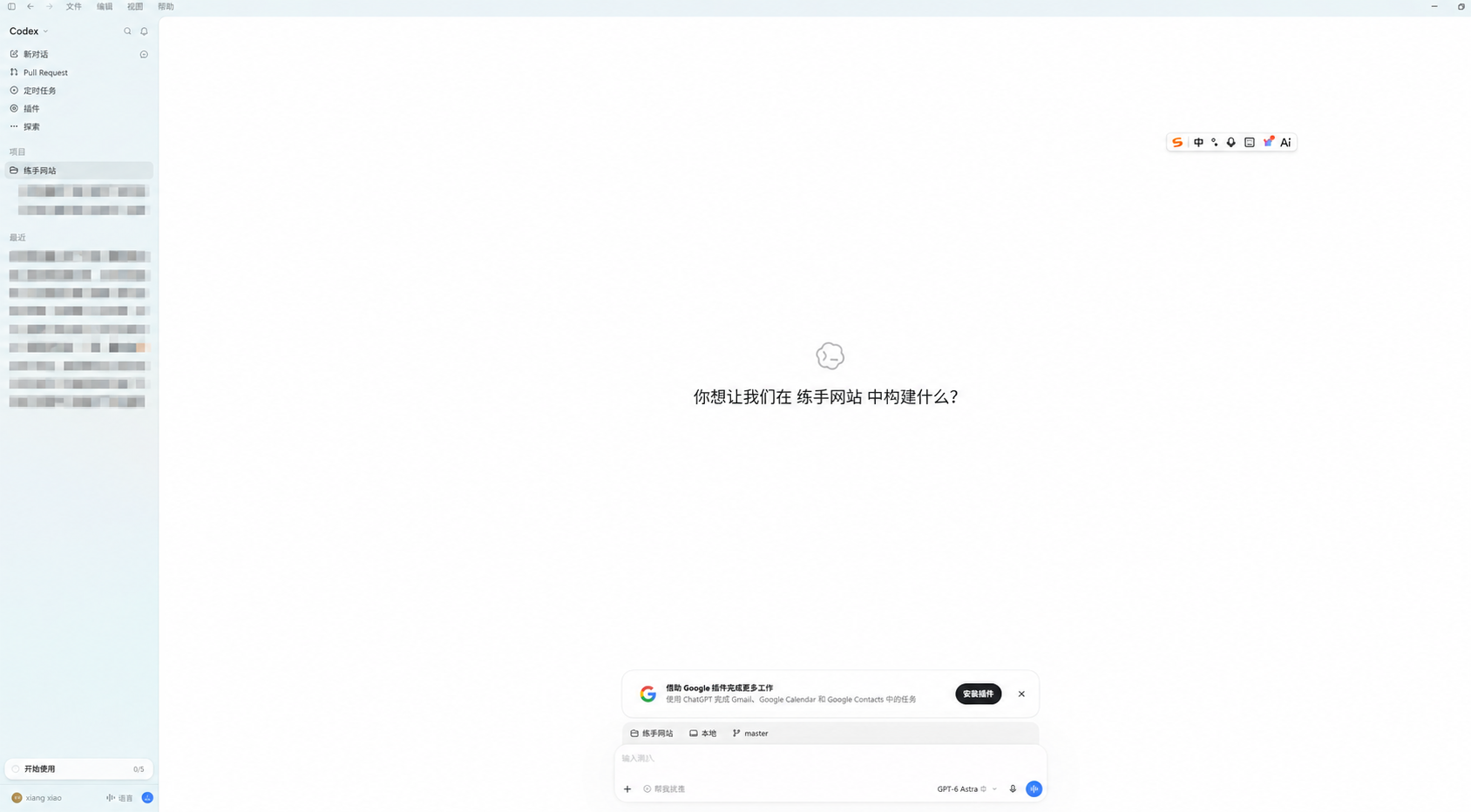
进入桌面应用后,做网站最关键的一步是选对项目文件夹。应用左侧能看到“练手网站”项目,输入框上方也显示了当前工作位置。让 Codex 修改页面前,先确认它操作的就是这个项目,再告诉它要实现什么功能。
选模型,再给出能验收的任务
目前官方将 GPT-6 分为 Astra、Sol 和 Luna。Astra 面向复杂的跨步骤工作;Sol 适合日常与复杂编程;Luna 适合目标明确、重复性较高的任务。制作收藏页这样的项目,可以先用 Sol 完成常规修改,碰到需要跨文件排查和权衡方案的问题,再考虑 Astra。模型定位见 OpenAI 的 GPT-6 指南。
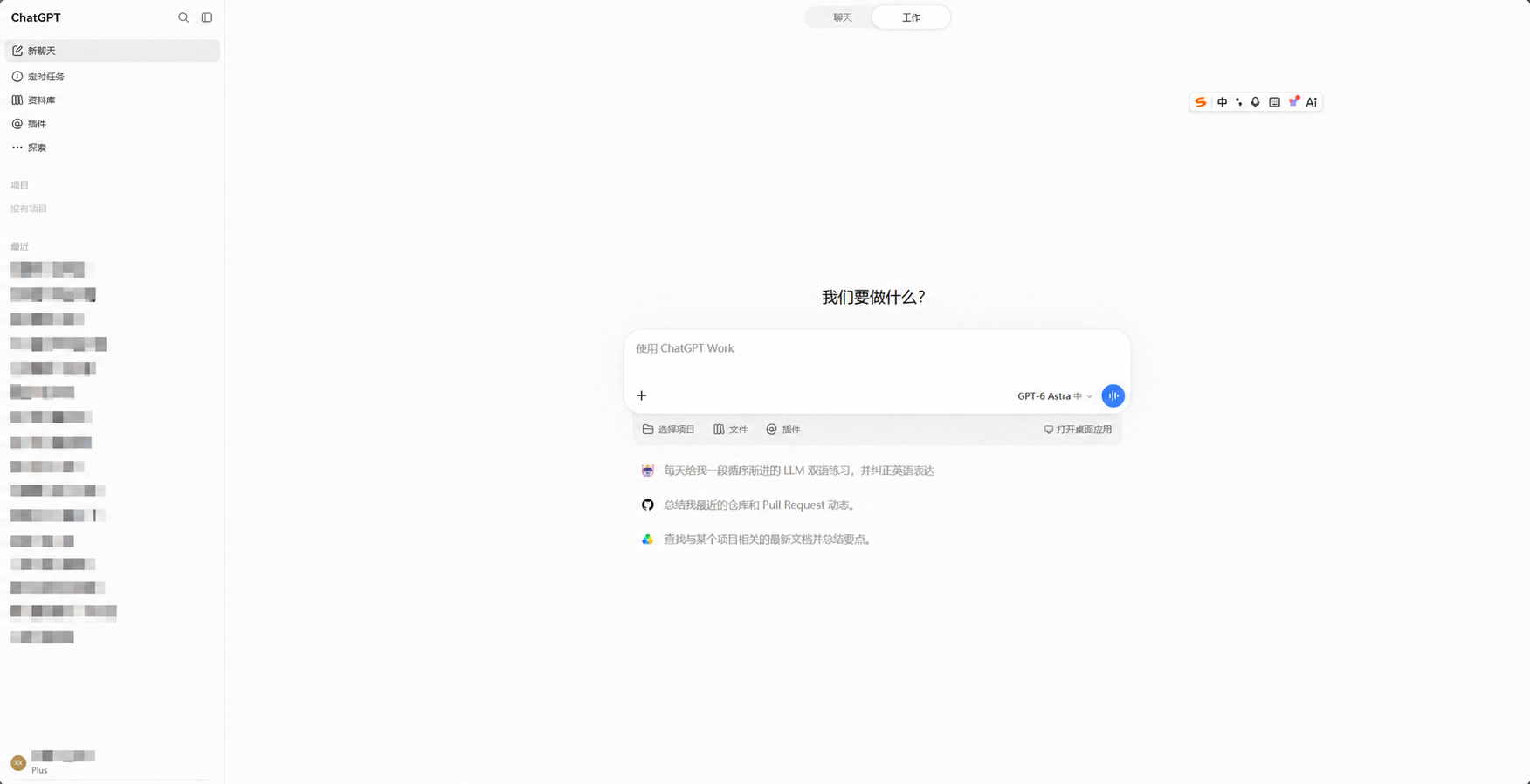
图 3 的模型栏显示 Astra。你实际能看到哪些型号,还取决于套餐、客户端和工作区设置。Plus 的 Codex 使用也有额度,模型选择会影响消耗;第二章会说到这次做小工具时遇到的情况。模型与套餐说明
写任务时,先选对项目,再说明结果和检查方式。ChatGPT Work 的“工作”首页可以选择项目、输入任务和查看当前模型。在 Codex 的目标项目里,可以这样写:“做一个 AI 工具收藏页,支持搜索和类别筛选;完成后打开预览,分别检查已有名称、无结果名称和手机宽度。”
常用流程可以存成 Skill
如果你每次都要求同一种页面样式或交付格式,可以把规则整理成 Skill。比如“暖白背景、墨青主色、手机宽度不横向滚动”,再加上完成后要检查的搜索、筛选和空结果状态。Skill 保存的是可复用的工作流程,具体结果仍需检查。
需要连接外部服务时,再看插件。插件可以打包技能和连接工具,但安装以后能访问什么,仍取决于连接状态与授权。官方 Skills 与插件说明
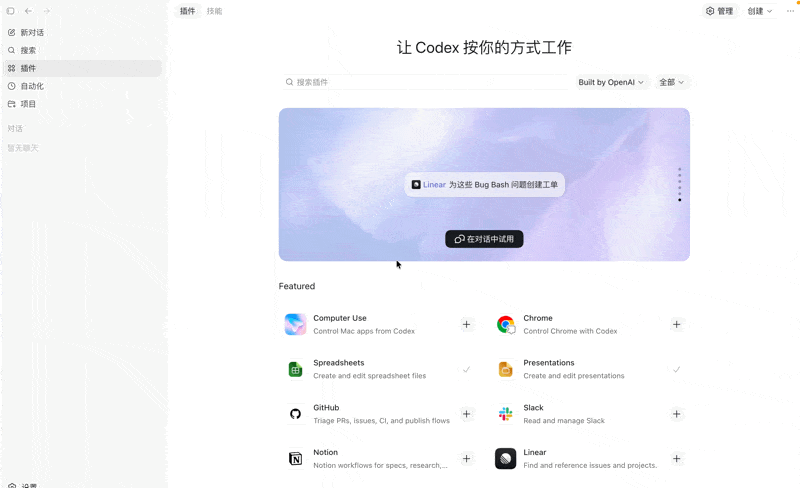
能力图把电脑操作、浏览器任务、图像生成、网站开发、代码与 Git、文档、插件和定时任务等场景放在一页。它适合用来想“下一步可以让 Codex 帮我做什么”;具体能否使用某项能力,应以所用客户端、已安装的工具和账号权限为准。


02 我用 Codex 做了一个 AI 工具收藏页
我先让 Codex 在当前项目做一个本地演示版:放入六条明确标为“演示数据”的工具信息,支持类别筛选和名称搜索,并要求手机宽度下不能横向滚动。图中的回复报告了搜索、筛选、空结果和多种宽度的检查。这是当时的任务反馈,具体页面效果还要看下面的预览。

从能看,到能收藏
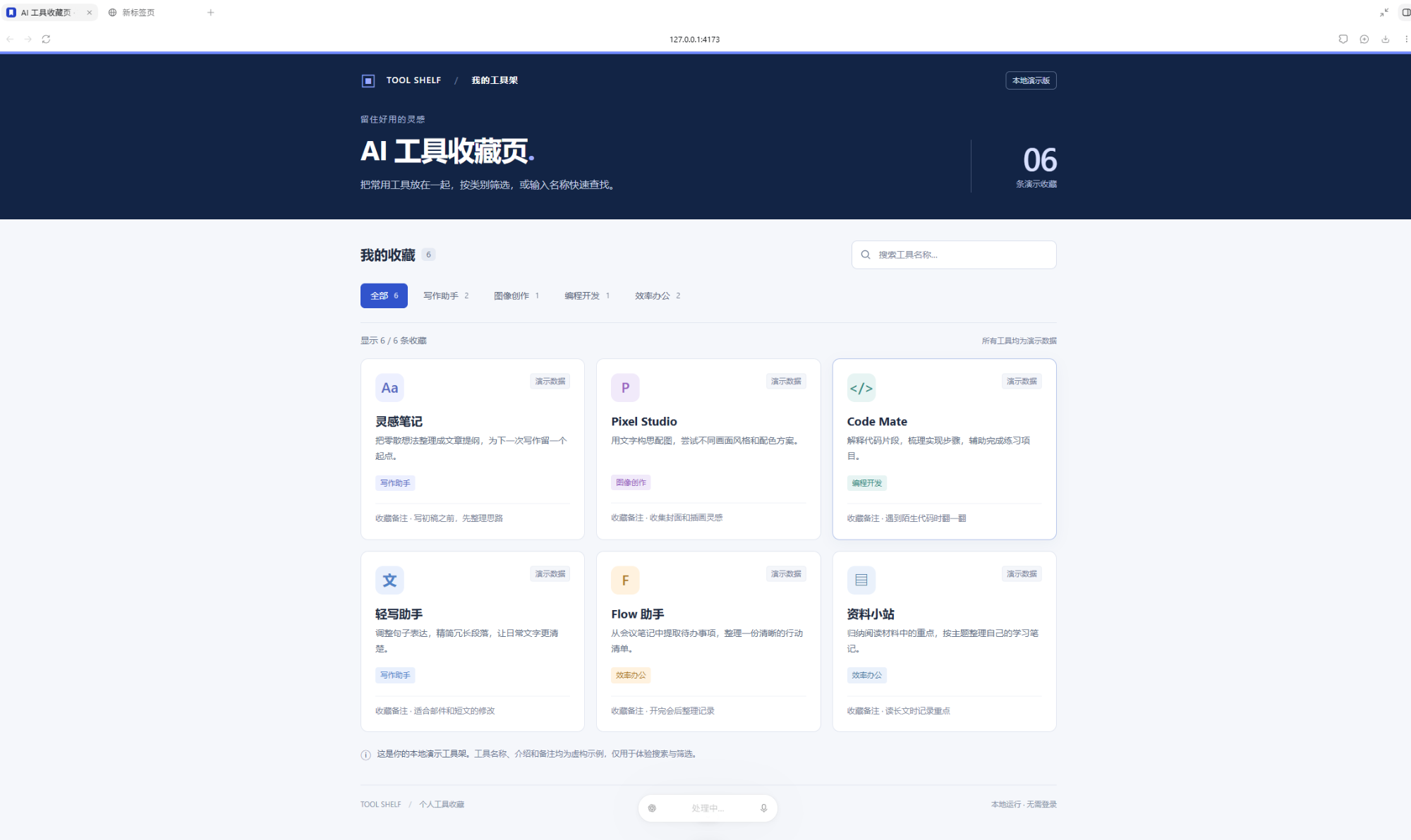
先看改版前的页面。它已经有六张工具卡片、分类按钮和搜索框,展示了我想要的结构,但卡片上写的是“演示数据”。要让它成为自己的工具箱,下一步得能填入真实网址,并在刷新后找回收藏。
把页面改成暖白墨青
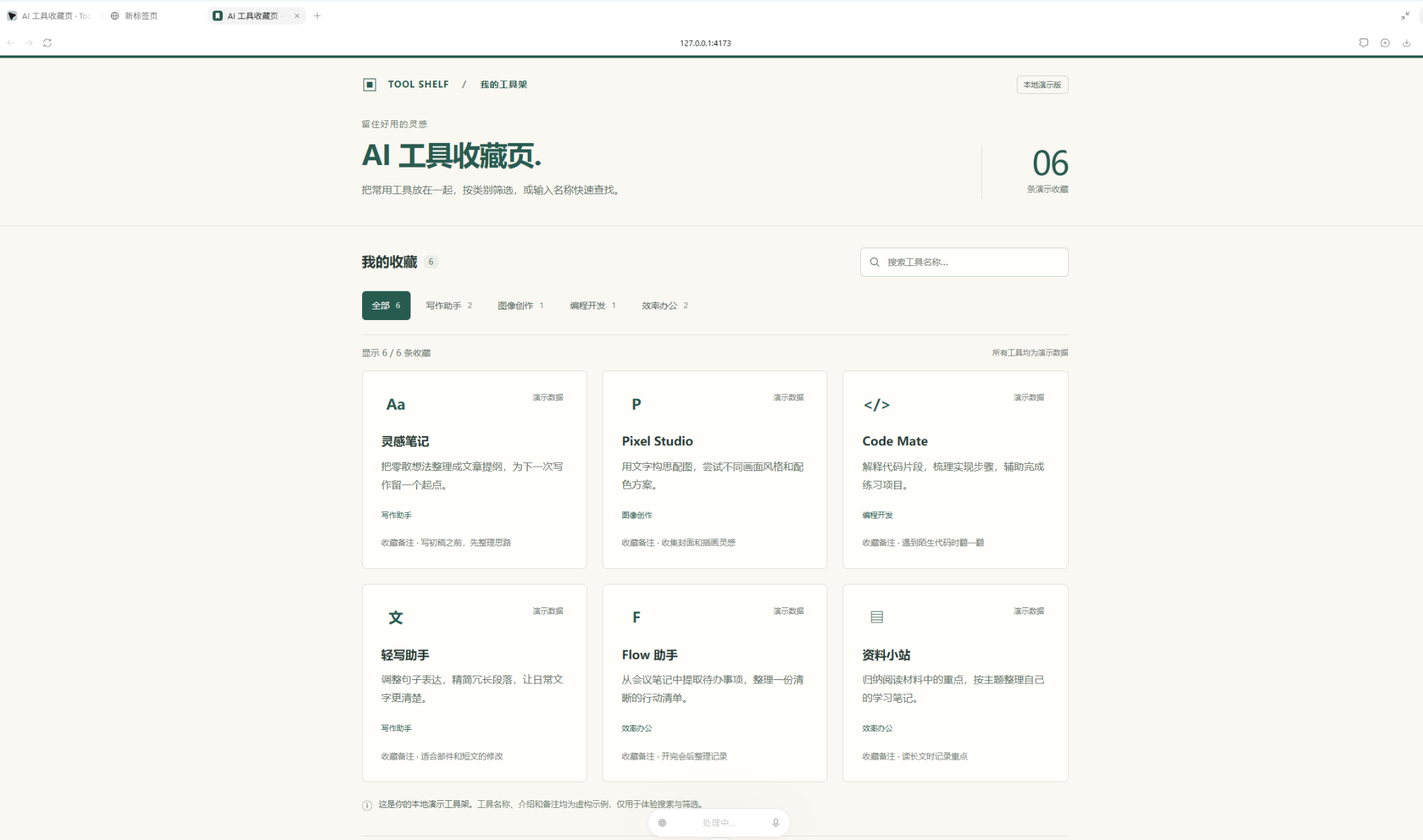
我接着给 Codex 一条明确的改版要求:保留现有功能,背景换成暖白,主色用墨青 #285B50,标题和正文使用系统无衬线字体;卡片增加留白,搜索框与筛选按钮等高。回复列出了这些改动,还报告了桌面与手机宽度的布局检查,以及搜索、筛选、空结果和重置功能的回归情况。下文的页面图可以用来对照样式变化。

对照改版后的页面,六条演示记录还在。背景、文字、卡片留白和控件样式已经按要求调整。
让 Codex 按步骤补齐功能
页面改好看以后,我继续问它:“请一步步指导我完成这个项目落地。”回复把事情拆成了几步:先检查搜索和分类,再替换演示工具,接着加入本地管理与备份,最后才决定要不要上线。

这个顺序给了我一个清楚的验收办法。搜索框里输入已有名称,结果应缩小;选中分类后再搜索,两项条件应同时生效;输入不存在的名称,应看到空结果提示。功能是否可用,得在预览中亲自点一遍。
把自己的工具填进去
接下来是添加工具。页面的收藏总数已经显示为 7,添加弹窗列出了工具名称、官网地址、类别、用途简介和个人备注。官网地址要求以 https:// 或 http:// 开头;类别可以填写新名称。卡片上的简介回答“这个工具能做什么”,个人备注记下“我为什么收藏它”。
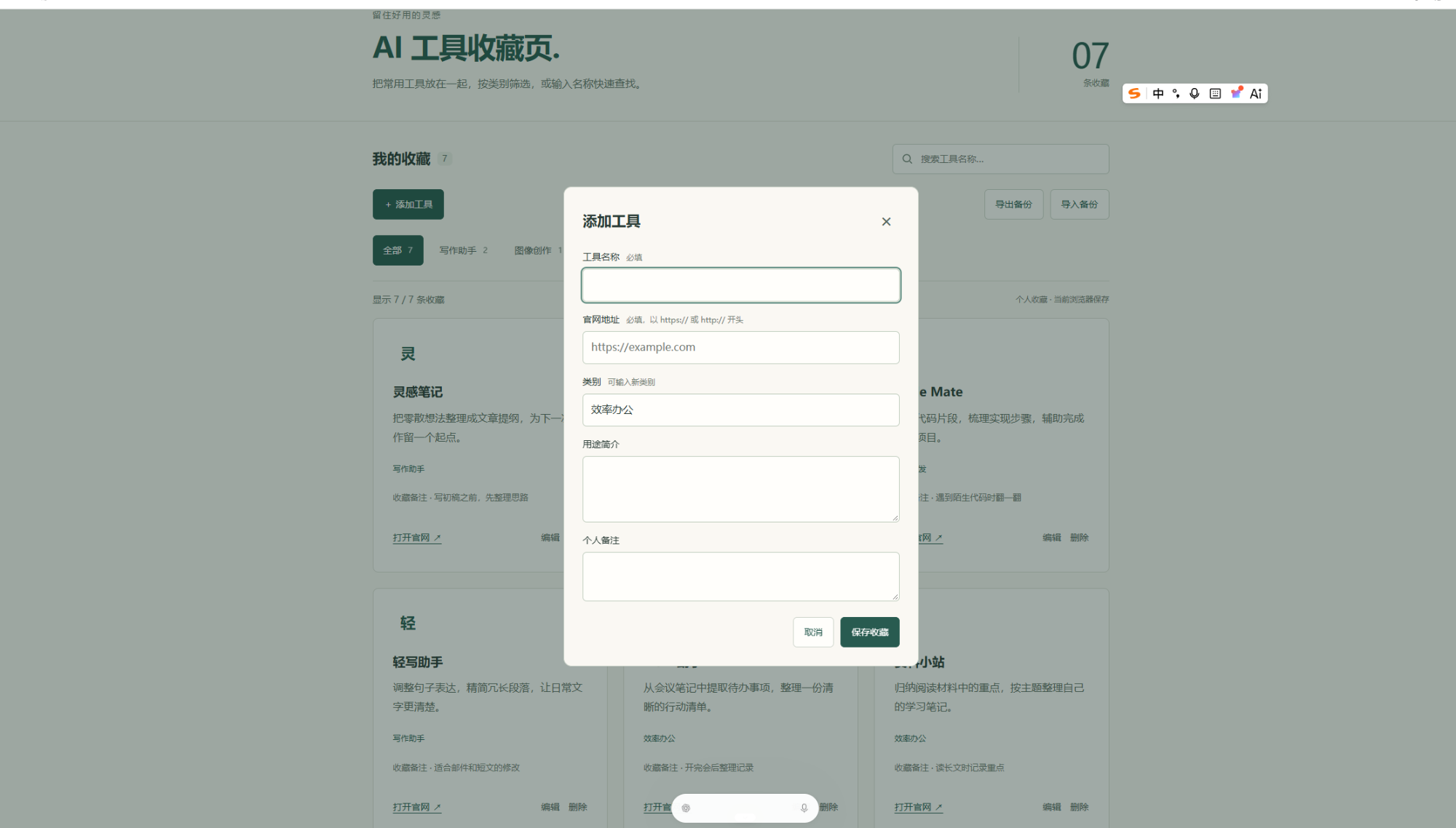
录入后还要检查两件事:点“打开官网”能否到正确页面;刷新网页后,刚才的收藏是否还在。编辑和删除也要针对自己添加的测试记录操作一次,避免只验证了弹窗的外观。
给本地收藏留一份备份
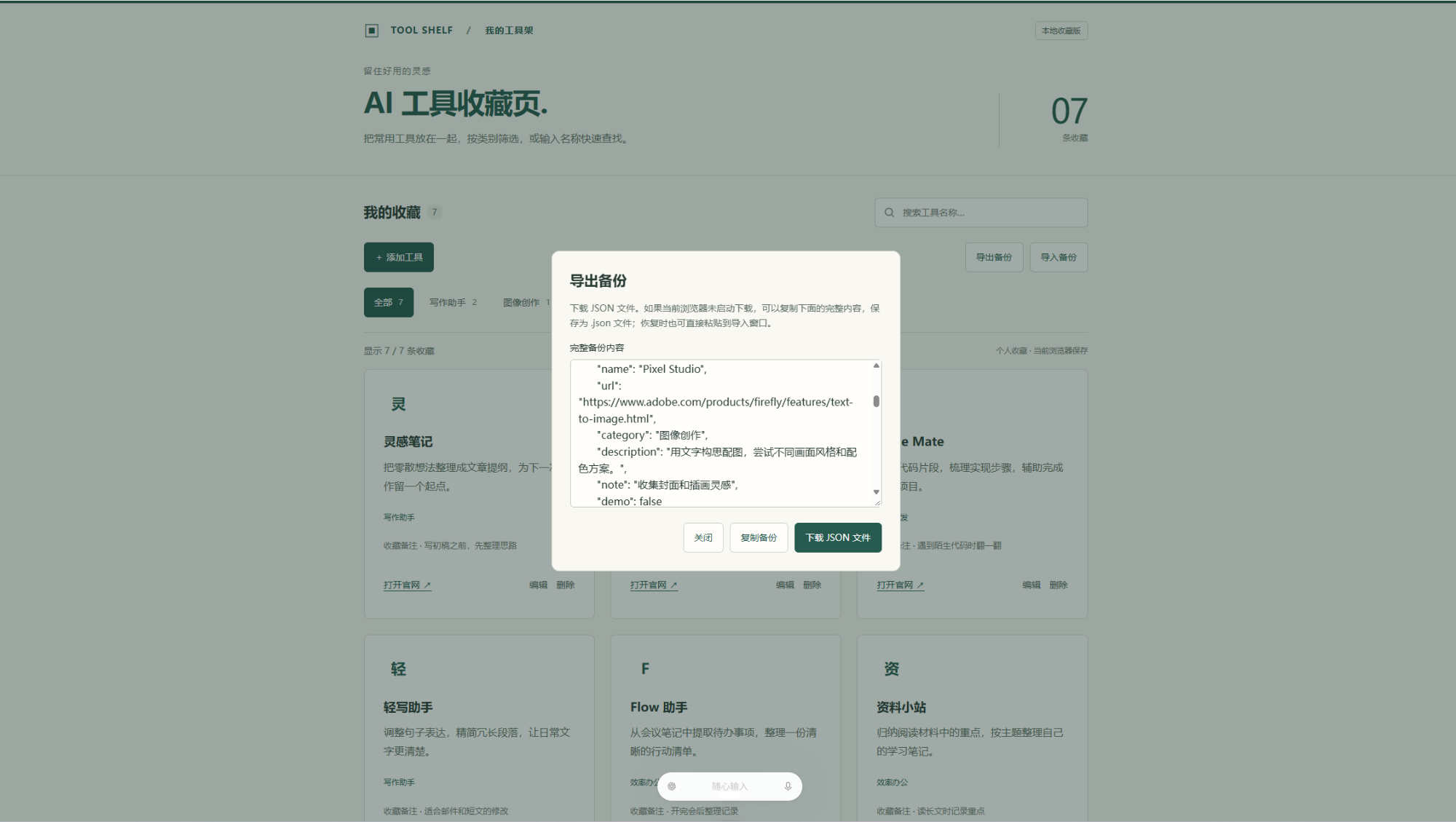
这个版本把收藏保存在当前浏览器。好处是先不用账号和服务器,打开本地网页就能整理;换一台设备或清理浏览器数据时,收藏不会自动跟过去。
所以我又加了导出和导入。导出弹窗显示完整的 JSON 备份内容,提供复制备份和下载文件两个入口。要确认它真的能恢复数据,还需把导出的文件重新导入,再核对名称、网址、类别和备注。
写在最后的额度提醒
值得注意的是,Plus 会员的额度做一些代码开发其实不太够,尤其采用 Astra 之后。我用 Astra 尝试做这个小工具,半个小时内五小时额度就快见底了。这是我这次的使用经历,实际消耗会随任务和模型变化。建议按任务选模型:复杂问题再用 Astra,常规开发可以先用 Sol,明确的小修改可试 Luna。模型选择也可以参考我之前的公众号文章。

动手试试:做一个自己会用的小网站
如果你已经安装好 Codex,还可以试试另一个小项目:做一页记录读书进度的网站。把下面这段话发给它:
❝请在当前项目制作一个个人读书进度记录页,先做本地版,不接入账号、支付或服务器。
每本书记录书名、作者、阅读状态(想读、在读、读完)、总页数、已读页数和一句笔记。支持新增、编辑、删除;按书名搜索、按状态筛选,两项条件可以组合,找不到书时显示空结果。已读页数不能超过总页数。放入 3 条明确标注为演示数据的初始记录。
数据保存在当前浏览器,刷新后仍能看到;支持导入、导出 JSON 备份,导入无效数据时给出提示。页面使用暖白背景、墨青
#285B50和系统无衬线字体,手机宽度下没有横向滚动。如需复用代码,优先查找 GitHub 上许可证允许使用、功能适合的开源项目,并说明采用原因。先列实现方案,再完成页面、打开预览。请实际检查新增一本书、更新已读页数、搜索与筛选组合、空结果、刷新留存,以及导入导出后的恢复情况。最后告诉我如何再次启动;没有验证的项目直接说明。
拿到结果后,亲自添加一本正在读的书,记下已读页数,再刷新页面看记录是否还在。用手机宽度试一次搜索;哪一步不符合预期,就把操作和看到的现象告诉 Codex。
下次读完几页,重新打开网站还能接着记录,这个小工具才算真正用起来。
